win10電腦機(jī)器碼怎么改教程;win10系統(tǒng)如何修改機(jī)器碼
首先既然你準(zhǔn)備重裝系統(tǒng),那說明你的電腦肯定出了什么問題,垃圾軟件太多、分類不規(guī)則太亂、電腦中毒、感覺電腦卡頓、甚至是電腦藍(lán)屏死機(jī)等等
當(dāng)然這些原因是什么都不重要,本篇文章的重點(diǎn)是教會(huì)你如何重裝Win10!
本篇文章分為兩大部分,分別是可開機(jī)情況下重裝,無法開機(jī)情況下重裝,至于無法開機(jī)的原因大概就是你誤刪了C盤什么文件,當(dāng)然這也不重要,重要的是我能救你!!
慢慢往下看,這是一個(gè)需要耐心的過程,堅(jiān)持就是勝利!!
- 電腦可以開機(jī)的情況下重裝
- 電腦無法開機(jī)的情況下重裝
- 重裝系統(tǒng)需要準(zhǔn)備的東西
- 制作啟動(dòng)盤
- 利用啟動(dòng)盤開始裝系統(tǒng)
- 進(jìn)入BIOS設(shè)置從U盤啟動(dòng)
- 進(jìn)入系統(tǒng)并分區(qū)
- 如何激活系統(tǒng)
- 驅(qū)動(dòng)的安裝
- U盤恢復(fù)教程
制作啟動(dòng)盤是基于Win10官網(wǎng)推薦的方法,不是市面上微PE、老毛桃、大白菜、U啟動(dòng)等等一鍵制作啟動(dòng)盤的方法,這些軟件確實(shí)方便但是或多或少都帶有軟件的捆綁
至于官網(wǎng)推薦有什么好處?說白了就是純凈,放心,也更加簡(jiǎn)單
在這里忠心希望能幫到各位,如果這種方法幫不到你可以使用微PE來重裝系統(tǒng)
對(duì)于電腦可以開機(jī)正常進(jìn)入系統(tǒng)的情況,這是最簡(jiǎn)單的了,Win10自帶重裝功能,也就是大家熟知的類似“恢復(fù)出廠設(shè)置”這種東西
如何進(jìn)入?看下面
Win+i進(jìn)入設(shè)置——>更新和安全——>恢復(fù)——>重置此電腦
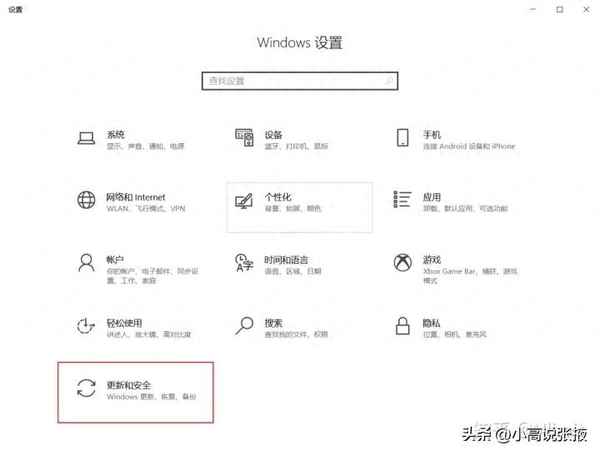
點(diǎn)擊開始,跳出"初始化這臺(tái)電腦"的窗口
既然要重裝那就裝最干凈的!
建議備份好重要文件,再選擇刪除所有內(nèi)容
一直下一步就好了
最后點(diǎn)擊重置我們只要等待即可
等它執(zhí)行完后就會(huì)進(jìn)入大家熟悉的界面,到這里就算完成了
既然重裝了電腦就好好對(duì)它,畢竟也算是一次新生
不要什么東西都往C盤裝,也不要隨便建幾個(gè)中文文件夾自以為是的分類的很好,我的建議是按默認(rèn)路徑來,僅改變盤符,你可以裝到D、E、F盤,但絕對(duì)不要裝在C盤
首先你要搞清楚自己電腦是系統(tǒng)問題還是硬盤出了問題
如果你發(fā)現(xiàn)自己BIOS能進(jìn),但是怎么都進(jìn)不了系統(tǒng),一直卡在電腦品牌Logo界面,那你要考慮一下是不是硬盤壞了,我同學(xué)就是這樣- -,最后去售后保修了
如果你沒有上面這種情況,可以繼續(xù)往下看
- 一塊大于等于8G的空U盤
- 一臺(tái)能上網(wǎng)的電腦/沒有就去網(wǎng)吧(沒成年的各位黑網(wǎng)吧總知道去吧)
- 一顆勇敢的心,做好翻車的準(zhǔn)備
制作U盤啟動(dòng)盤會(huì)格式化U盤!使得里面所有文件被刪除!請(qǐng)?zhí)崆稗D(zhuǎn)移!
1.打開瀏覽器,搜索Win10
2.找到微軟官方提供的裝系統(tǒng)工具下載頁
百度的廣告搜索機(jī)制估計(jì)大部分人都很難找到真正的官方入口
所以這里直接放上下載頁地址
下載 Windows 10
3.然后點(diǎn)進(jìn)去選擇立即下載
4.下載下來大概是這么個(gè)東西,雙擊打開就行,中間有什么有什么提示確認(rèn)就好了
等他轉(zhuǎn)完
1. 打開后是這么個(gè)界面,點(diǎn)接受
2. 選擇“為另一臺(tái)電腦創(chuàng)建安裝介質(zhì)”
3. 然后選擇Windows10(不建議家庭中文版,權(quán)限太低),內(nèi)存大于等于4G就選擇64位
記得取消勾選“對(duì)這臺(tái)電腦使用推薦的選項(xiàng)”
4. 使用的介質(zhì)選擇U盤
5. 這時(shí)候,插上U盤
如果你有多個(gè)U盤插著請(qǐng)先全部拔除,不然會(huì)不太好選
注意,進(jìn)行此步驟時(shí),請(qǐng)保證你的U盤沒有重要文件
制作系統(tǒng)安裝盤要對(duì)U盤進(jìn)行格式化,里面所有文件都會(huì)丟失!!!
6. 選完了U盤,就會(huì)開始下載Win10系統(tǒng)
這一步的速度由你的網(wǎng)速?zèng)Q定
7.下載完成,會(huì)有個(gè)文件校驗(yàn)過程,接下來就會(huì)開始向U盤寫入系統(tǒng)
8. 到這里差不多啟動(dòng)盤制作就完成了
9. 等待它清理一些緩存文件
10.最后,Win10啟動(dòng)盤就算真正制作完成了
Win10啟動(dòng)盤教程到這里就結(jié)束了
在網(wǎng)吧做啟動(dòng)盤的朋友也可以拔下U盤回家了
首先,將U盤插入電腦USB接口中,臺(tái)式機(jī)務(wù)必插到機(jī)箱后面的USB接口上,以前我以為插前面也沒事,結(jié)果一下午都卡住- -,至于筆記本就隨便插好了
平常正常開機(jī)電腦會(huì)從硬盤里找系統(tǒng)
但是現(xiàn)在我們做的是U盤啟動(dòng)盤,當(dāng)然要從U盤啟動(dòng)來裝系統(tǒng)
所以我們首先要做的就是,進(jìn)入BIOS,改為U盤啟動(dòng)
進(jìn)入BIOS設(shè)置U盤啟動(dòng)
在開機(jī)出現(xiàn)品牌Logo的時(shí)候,按下對(duì)應(yīng)的按鍵
給大家附張圖,如果沒有你需要的型號(hào)可以自行百度如何進(jìn)入(搜索關(guān)鍵詞:XXX筆記本/主板進(jìn)入BIOS)
不同主板BIOS界面都不一樣,這里不會(huì)一一細(xì)講,說真的我也不可能講完
但是BIOS設(shè)置開機(jī)啟動(dòng)項(xiàng)基本都差不多,因?yàn)橛⑽膯卧~就那么幾個(gè),變不到哪去
你可以去尋找一些關(guān)鍵詞如:BOOT(引導(dǎo)),Advanced(高級(jí)選項(xiàng)),Hard Disk Boot Priority(硬盤啟動(dòng)優(yōu)先級(jí)),1st Drive(第一驅(qū)動(dòng)器)之類的詞匯,也會(huì)很快的找到如何設(shè)置
筆記本也可以直接百度搜型號(hào)如何進(jìn)入BIOS設(shè)置開機(jī)啟動(dòng),比如“小米Pro如何設(shè)置U盤啟動(dòng)”
看不懂英文的朋友建議用手機(jī)拍照翻譯,一個(gè)個(gè)摸索下去,總會(huì)找到的,學(xué)會(huì)善用百度
如果你還是沒找到,不用擔(dān)心,百度到你需要的客服電話后告訴她你的電腦(主板)型號(hào),要是她不會(huì)你就再打一個(gè)換一個(gè)客服問
說實(shí)話這一步其實(shí)是最難說清楚的,要寫的話說實(shí)話三天三夜都不一定寫得完,要我說能寫出來全系BIOS指導(dǎo)的一定是個(gè)大神
所以委屈各位動(dòng)動(dòng)小手,搜搜百度,也拓寬一下自己的知識(shí)面
此時(shí)你的電腦進(jìn)入了重啟
等電腦Logo一閃而過后就來到熟悉的界面了
繼續(xù)等待即可
進(jìn)入了這個(gè)界面
選擇中文
接下來點(diǎn)擊“現(xiàn)在安裝”
等待他啟動(dòng)
這里選擇“我沒有產(chǎn)品密鑰”來跳過就可以了(你有密鑰自然可以直接在這里輸入)
這里建議大家選專業(yè)版安裝,我自己用的就是專業(yè)版
接下來,依然是點(diǎn)接受
接下來
選擇自定義僅安裝Windows
注意,下一步刪除分區(qū)的操作會(huì)清空被刪分區(qū)的一切數(shù)據(jù)我的電腦只有一塊現(xiàn)實(shí)中存在的硬盤(物理硬盤),但是只要是硬盤就可以分為很多不同的區(qū)域,也就是進(jìn)入了系統(tǒng)之后所顯示的C、D、E、F盤
它們可以一個(gè)物理硬盤分一個(gè)虛擬盤符(比如我的固態(tài)硬盤就是電腦里面的C盤),也可以一個(gè)物理硬盤分出多個(gè)虛擬盤符(即給固態(tài)分成C、D、E盤)
除了系統(tǒng)中顯示出來日常使用的盤符,還會(huì)有一些很小并且系統(tǒng)中不顯示的分區(qū),用來供系統(tǒng)運(yùn)行使用
接下來,如果也是只有一塊固態(tài)(256、512G等等),建議分成兩個(gè)盤即C盤和D盤,因?yàn)镃盤權(quán)限要求過高,最好還是只做系統(tǒng)盤使用
如果你是一塊固態(tài)一塊機(jī)械的組合,請(qǐng)將固態(tài)硬盤驅(qū)動(dòng)器中所有分區(qū)全部刪除,只剩下一塊很大的未分配空間
如果只有一塊機(jī)械硬盤,請(qǐng)將所有除了你電腦上顯示出盤符(如C盤D盤這種的,看大小就能識(shí)別出來)以外的分區(qū)全部刪除,其他盤如果數(shù)據(jù)沒啥用,也可以都刪掉重新分區(qū)
刪除完畢后可能不會(huì)立即顯示出來,這時(shí)請(qǐng)手動(dòng)點(diǎn)擊一下刷新
接下來選擇你的固態(tài)硬盤的那一大塊未分配空間,選擇新建
一般會(huì)默認(rèn)全部使用來作為C盤(會(huì)自動(dòng)留下一點(diǎn)系統(tǒng)自己用的空間,不用擔(dān)心)
同上,如果你只有一塊固態(tài)硬盤,沒有其他機(jī)械盤,建議你分C、D兩個(gè)盤直接選擇應(yīng)用
然后我們看到的分區(qū)4就是我們剛才分出來的80G的C盤,剩下的未分配的空間直接新建成一個(gè)D盤
至于分區(qū)1、2、3這些大家不用管,這些是系統(tǒng)必需的空間
請(qǐng)選擇最大的主分區(qū)(也就是你C盤能看到的)作為系統(tǒng)安裝的地方,之后選擇下一步
有的人可能會(huì)出現(xiàn)提示無法在驅(qū)動(dòng)器0的分區(qū)1上安裝Windows的問題
這是由于在EFI系統(tǒng)上Windows只能安裝到GPT磁盤內(nèi)
具體如何操作可以看以下教程
https://www.cnblogs.com/fozero/p/6390341.html
如果看到這個(gè)界面,那接下來只要無腦下一步就好了
系統(tǒng)安裝現(xiàn)在基本完畢,選擇立即重啟
關(guān)機(jī)黑屏后,拔出U盤
接下來,耐心等待即可,可能會(huì)自動(dòng)重啟兩到三次
到這里,系統(tǒng)就算安裝完畢,這是開機(jī)前最后的設(shè)置
區(qū)域設(shè)置默認(rèn)選擇中國即可
然后鍵盤布局自己選擇吧,我相信大部分人都是用拼音的吧
這個(gè)跳過就可以
接下來的步驟不用我說我相信大家也該會(huì)了
但仍需要注意的是“誰將會(huì)使用這臺(tái)電腦”這個(gè)界面
建議大家輸入全英文,不管你輸入什么但一定要是全英文
如果用中文會(huì)出現(xiàn)一些Bug,這里學(xué)安卓的朋友應(yīng)該會(huì)懂我的痛(中文出現(xiàn)亂碼),我就是因?yàn)檫@個(gè)重裝了一次系統(tǒng)
到這里系統(tǒng)安裝就圓滿成功了!
進(jìn)入桌面后可以看到純凈版的Win10桌面只有一個(gè)回收站(可能有些人還有個(gè)瀏覽器),真的是極度干凈
那么如何讓我的電腦出現(xiàn)在桌面上?
Win+i鍵進(jìn)入設(shè)置——>個(gè)性化——>主題——>桌面圖標(biāo)設(shè)置(往下拉一點(diǎn)即可看到)
找不到就看這個(gè)動(dòng)圖
然后如果你的電腦少了其他盤
右鍵此電腦,管理,磁盤管理
這里由于我只有一塊硬盤,所以從已經(jīng)分好的D盤壓縮了10G出來做個(gè)演示
對(duì)未分配空間右鍵“新建簡(jiǎn)單卷”,然后無腦下一步即可
如果你是沒有盤符
你只需要給他分配一個(gè)就了行
右鍵這個(gè)磁盤,選擇“更改驅(qū)動(dòng)器號(hào)和路徑”
給什么你開心就行
至此,你需要的盤就出現(xiàn)了
如果你是筆記本電腦,裝的系統(tǒng)版本也和出廠時(shí)預(yù)裝的版本相同(一般是家庭版)開機(jī)一會(huì)/聯(lián)網(wǎng)一會(huì)后,系統(tǒng)會(huì)自動(dòng)讀取主板上廠家提前放好的激活碼,自動(dòng)激活。
但是沒自動(dòng)激活的怎么激活?百度KMS 或者直接用我給的
鏈接:https://pan.baidu.com/s/1k-NuAjbs9RXHhF5pAby3Ng
提取碼:ir69
在下都給各位準(zhǔn)備好了
以前Win7、XP重裝系統(tǒng)的話會(huì)出現(xiàn)沒有網(wǎng)卡驅(qū)動(dòng)的問題,也就是上不了網(wǎng),但現(xiàn)在Win10不一樣了
Win10系統(tǒng)內(nèi)置大部分有線網(wǎng)卡的驅(qū)動(dòng)和部分無線網(wǎng)卡驅(qū)動(dòng),一般你裝好Win10后,就可以直接插上網(wǎng)線或連接WIFI上網(wǎng),然后它自己就會(huì)安裝驅(qū)動(dòng),即讀詩那段,不要以為它真的只是在讀詩
裝好驅(qū)動(dòng)之后,你的電腦就算是完美安裝完畢 而且是真純凈版系統(tǒng)!!
現(xiàn)在就可以拿來正常使用了!
DIY臺(tái)式機(jī)需要自己去主板官網(wǎng)顯卡官網(wǎng)找驅(qū)動(dòng),筆記本和整機(jī)則不需要,新買筆記本直接開機(jī)默認(rèn)驅(qū)動(dòng)是全部打好的,直接用就行,除非你說給筆記本重做了系統(tǒng),才需要自己補(bǔ)驅(qū)動(dòng),筆記本的驅(qū)動(dòng)直接去品牌官網(wǎng)找,比如聯(lián)想的筆記本就去聯(lián)想筆記本官網(wǎng)找,注意是官網(wǎng)不是官方商城。驅(qū)動(dòng)的下載位置可以隨意,但是推薦還是下載到純英文目錄下免得安裝出現(xiàn)bug,然后驅(qū)動(dòng)的安裝位置可以改但是很多驅(qū)動(dòng)必須要在特定目錄下才能正常工作和被讀取,所以與其亂改后出問題,個(gè)人建議驅(qū)動(dòng)的安裝目錄就不要隨便去動(dòng)了,直接全默認(rèn)是最好的。
如果說你是臺(tái)式DIY組裝機(jī),就需要自己去主板官網(wǎng)顯卡官網(wǎng)找驅(qū)動(dòng),不會(huì)的可以看看這個(gè)視頻
Win10裝驅(qū)動(dòng)
考慮到現(xiàn)在U盤都是32G或更大,只用來當(dāng)啟動(dòng)盤屬實(shí)可惜了,各位用完啟動(dòng)盤后可以恢復(fù)成普通U盤也可以不恢復(fù)繼續(xù)用,自己決定
以下是恢復(fù)教程
溫馨提示:
此操作前確認(rèn)U盤中的信息不要了!!!
1. Win10進(jìn)入“計(jì)算機(jī)管理”—>“存儲(chǔ)” -----> “磁盤管理”
2. 查看你插入的U盤在“磁盤管理”中顯示的是磁盤幾?(磁盤名稱應(yīng)該是:磁盤+數(shù)字)
3. 確認(rèn)好磁盤數(shù)字后,在鍵盤上同時(shí)按下“Win+R”,進(jìn)入運(yùn)行,在輸入框中輸入:cmd,回車后就進(jìn)入命令窗口
4. 輸入:diskpart 后回車就進(jìn)入了新的命令行窗口,可能會(huì)出個(gè)彈窗記得確定
5. 在新的命令行窗口中輸入:select disk 磁盤號(hào) ,例如我的U盤在我的電腦磁盤中顯示的是“磁盤2”,那么我輸入的命令就是“select disk 2”你們要根據(jù)自己的實(shí)際情況輸入
6. 上邊的命令輸完并回車后,輸入命令:clean 并回車,此時(shí)提示“成功的清除了磁盤”
7. 此時(shí)再回到“計(jì)算機(jī)管理”——>“存儲(chǔ)” ——> “磁盤管理”,查看并選中U盤所處的磁盤,右鍵——>“新建簡(jiǎn)單卷”,然后默認(rèn)下一步,一直到提示完成即可
8. 經(jīng)過這么一波操作,U盤就已經(jīng)重新恢復(fù)了
最后的最后,附上B站一個(gè)視頻教程,真的超級(jí)超級(jí)詳細(xì)
超詳細(xì)WIN10系統(tǒng)安裝教程
希望以上內(nèi)容能夠真正幫到大家,本來以為幾個(gè)小時(shí)就能出教程了,結(jié)果差不多花了快一天時(shí)間來找資料進(jìn)行細(xì)節(jié)上的總結(jié)改進(jìn),我還是太年輕了唉
既然裝好了系統(tǒng)就可以來看看以下優(yōu)質(zhì)內(nèi)容了,致力于幫助各位達(dá)到Win10的最優(yōu)使用體驗(yàn)